Batman Begins - Help Select

Kamis, 03 September 2015

Remote Server Melalui Winbox Mikrotik

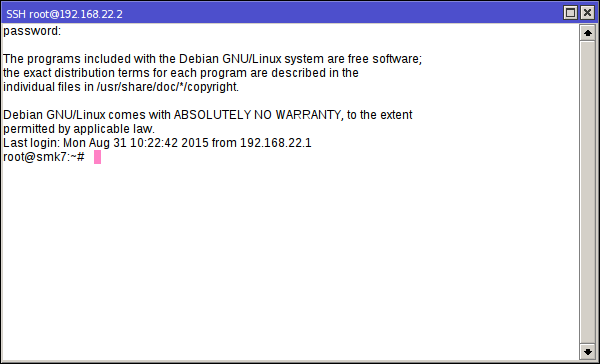
Remote Server Melalui Winbox Mikrotik - Me-remote server juga dapat dilakukan melalui winbox. Saya tidak sengaja melihat fitur ini saat konfigurasi web proxy mikrotik.

Berikut ini caranya

1. Buka winbox.
2. Masuk ke menu Tools >  Telnet.
3. Type pilih SSH. Masukan ip server dan username. Klik Telnet.
4. Kemudian masukan password.


Read More ->>

Rabu, 02 September 2015

Blokir Situs dan File Extention dengan Web Proxy Mikrotik

       Web Proxy Mikrotik memiliki beberapa fungsi, salah satunya yaitu fungsi filtering. Fitur Filtering Web Proxy ini dapat membatasi akses konten-konten tertentu yang di-request oleh client. Anda dapat membatasi akses ke situs tertentu, ekstensi file tertentu, melakukan redirect (pengalihan) ke situs lain, maupun pembatasan terhadap metode akses HTTP. Hal tersebut tidak dapat anda lakukan jika hanya menggunakan NAT. Penjelasan selengkapnya tentang Web Proxy Mikrotik ada disini.

Selanjutnya kita akan coba memblokir sebuah situs tertentu menggunakan fitur filtering Web Proxy ini. Pastikan Transparent Web Proxy Mikrotik sudak aktif. Jika belum silakan anda seting sesuai tutorial berikut ini Setting Transparent Proxy pada Mikrotik.

Jika Transparent Web Proxy sudah aktif, kita mulai langkah-langkah Cara Memblokir Situs Menggunakan Web Proxy MikroTik berikut ini :

Sebelum blokir dilakukan, pastikan cek website yang mau di blok itu bisa dibuka atau tidak.

1. Masuk ke winbox
2. Lalu Masuk ke menu IP --> Web Proxy --> Access
3. Klik +
4.Isi beberapa kolom
Dst. Port : isikan port http 80
Dst. Host : isikan alamat website yang akan di blokir misalnya www.tataufik.com atau bisa *tataufik*
Action : pilih deny untuk memblokir akses nya
5.Setelah itu OK. Cek di browser apakah website berhasil di blokir.
Jika sukses maka akan tampil halaman error seperti dibawah ini

Cara Redirect situs yang diblok
Kita juga bisa memodifikasi rule-nya dengan me-redirect ke situs lain. Misalnya ketika ada Client yang mengakses tataufik.com maka akan langsung dialihkan (redirect) ke google.com


Blok File Extention

Selain bisa melakukan blocking berdasarkan nama domain/URL , web-proxy Mikrotik juga dapat melakukan pemblokiran berdasarkan extention file yang ada pada sebuah halaman web.

Kemampuan ini dapat dimanfaatkan untuk melakukan blocking traffic client yang akan melakukan download untuk extention file tertentu, misal .iso, .exe, .zip, dsb.

Jika blocking URL didefinisikan pada parameter dst-host, pemblokiran file extention dapat didefinisikan pada parameter Path dengan action=deny. Gunakan wildcard (*) untuk menggantikan semua karakter di depan dan belakang file extention.

Saya disini memblokir file .mp3, maka saat saya mendownload lagu yang berformat .mp3 akan ada pesan error.

 Referensi :
http://mikrotik.co.id/artikel_lihat.php?id=123
Read More ->>

Selasa, 01 September 2015

Setting Transparent Proxy pada Mikrotik

Setting Transparent Proxy pada Mikrotik - Transparent Proxy adalah konsep proxy transparan yaitu konfigurasi proxy dimana client yang terhubung ke proxy tidak harus menyeting atau memasukkan konfigurasi proxy ke browser satu per satu. Sehingga penggunaan proxy akan lebih simpel dan mudah. Sebelum kita lanjut ada baiknya anda baca artikel sebelumnya yang membahas tentang Web Proxy Mikrotik.


Silakan buka Winbox dan ikuti langkah berikut :

  1. Masuk ke menu IP --> Web Proxy.
  2. Untuk mengaktifkan Web Proxy centang tombol "Enabled"
  3. Isikan port yang akan digunakan oleh Proxy. Isikan saja port 8080.
  4. Cache Administrator bisa anda ganti dengan email anda sendiri selaku Admin nya.
  5. Max. Cache Size menentukan berapa besar alokasi memori untuk menyimpan cache proxy nya. Silakan anda isikan sesuai kebutuhan atau bisa saja pilih unlimited.
  6. Centang opsi Cache On Disk agar penyimpanan dilakukan pada harddisk Mikrotik bukannya RAM. Karena biasanya harddisk Mikrotik lebih basar daripada RAM nya.
  7. Klik Apply --> OK.

Sampai disini Web Proxy sudah berhasil dibuat. Anda sudah bisa menggunakan Web Proxy Mikrotik ini namun harus mengkonfigurasi setingan Proxy pada Browser anda dulu dengan IP address Mikrotik dan port 8080. Supaya web proxy dapat digunakan client secara otomatis maka kita mengaktifkan fungsi Transparent Proxy

Cara kerja Transparent Proxy ini dengan mengalihkan (redirect) Traffic data HTTP (destination port 80) ke port yang digunakan proxy yaitu 8080. Caranya dengan mengkonfigurasi Firewall NAT nya.
dengan chain=dstnat dan action redirect. Berikut ini cara nya :

1. Masuk menu IP --> Firewall.
2. Pindah ke tab NAT.
3. Klik +.
4. Pada tab General
Chain : dstnat
Protocol : tcp
Dst. Port : 80

  5. Pada tab Action
Action : redirect
To Ports : 8080

Sekarang Proxy Mikrotik nya sudah Transparent. Untuk mengujinya, silakan anda buka menu IP --> Web Proxy di Winbox. Masuk tab Status dan klik Connections. Kalau keduanya sudah ada isinya berarti transparent Proxy Mikrotik sudah jalan.


Source http://mikrotikindo.blogspot.com/2013/04/cara-membuat-transparent-proxy-mikrotik.html
Read More ->>