Batman Begins - Help Select

Selasa, 08 September 2015

Membangun Toko Online dengan Magento pada Debian Server

 
Magento adalah aplikasi e-commerce (disebut juga online store atau shopping cart) berbasis web dengan fasilitas sangat lengkap. Magento merupakan open source yang merupakan metode pengembangan software yang menyertakan source code, dan mengizinkan pemakaian atau perubahan seperti apapun terhadap source code tersebut. Jadi, open source merupakan cara pengembangan/distribusi software yang membolehkan siapapun memperoleh, mengubah, dan mendistribusi ulang software tersebut. Namun setelah saya mengunjungi situs magento, perusahan tersebut sudah merilis Professional Edition dan Enterprise Edition yang sepertinya sudah menjadi komersil atau diperjualbelikan.

Magento diciptakan dengan pondasi yang kuat sebagai respon terhadap kompleksitas berbagai keinginan terhadap fitur yang diharapkan oleh berbagai kalangan pebisnis online. kemudahan merupakan kunci utama yang diinginkan oleh pebisnis online , lebih dari fitur – fitur ataupun fungsionalitas yang lain yang ada dalam standar website online ecommerce.


Tujuan utama Magento yaitu membangun sebuah platform (media/alat yang dalam hal ini yaitu website online ecommerce) di mana kontrol sepenuhnya kembali dipegang oleh pebisnis online itu sendiri tanpa mengesampingkan alur dan proses bisnis online seperti sebagaimana mestinya.
 

Requirements 
Debian 8
Apache 2
PHP 5.4 dan required extensions
MySQL/MariaDB

 Cara instal Magento

1. Download dan Upload Magento
Silakan download magento di http://www.magentocommerce.com/download

Setelah di download, upload ke debian menggunakan scp atau file zilla.
NB: Letakan di /var/www/html

2. Konfigurasi Apache
nano /etc/apache2/apache2.conf
Cari baris

<Directory /var/www/>
        Options Indexes FollowSymLinks
        AllowOverride All
        Require all granted
</Directory>

Ubah AllowOverride None jadi AllowOverride All

<Directory /var/www/>
        Options Indexes FollowSymLinks
        AllowOverride All
        Require all granted
</Directory>

Setelah itu save dan masukan perintah
a2enmod rewrite
Dan restart Apache
/etc/init.d/apache2 restart
3. Buat Database
Saya membuat database lewat phpmyadmin

 4. Atur Magento
Masuk directory /var/www/html, lalu ekstrak magento ( jika file zip maka masukan perintah berikut)
unzip namafile.zip
Beri hak kepemilikan
chown -R www-data:www-data magento

5. Instal Magento
Pada tahap pertama instalasi magento kita harus menyetujui persyaratan-persyatan. Centang lalu klik Continue.


 Pilih zona waktu, bahasa, mata uang.
Pilih type database, masukan nama database yang anda buat tadi serta masukan username dan password database.
Buat akun admin.
Anda bisa melewati survey, tapi jangan lupa simpan enkripasi password.
Klik "Go to Fronted" untuk mengunjungi laman, atau "Go to Backend" untuk ke dashboard admin.
Jika pilih  Go to Fronted maka akan tampil halaman login. Masukan username dan password admin.
 Tampilan dashboard admin.
 Tampilan awal magento.


Referensi
http://www.tecmint.com/install-magento-in-ubuntu/
Read More ->>

Minggu, 06 September 2015

Hal-Hal Yang Harus Dilakukan Setelah Menginstal Linux Mint 17.1 Rebecca

 Hal-Hal Yang Harus Dilakukan Setelah Menginstal Linux Mint 17.1 Rebecca.

Setelah menginstal Linux Mint ada beberapa hal yang harus dilakukan.

1. Mengatur Software Source

Klik Menu > Administration > Software Source. Di sini anda akan mengatur mirror yang berfungsi sebagai sumber saat anda menginstal aplikasi nantinya. Klik pilihan yang terdapat pada Main (rebecca) [yang ada gambar benderanya], klik mirror yang paling cepat lalu klik Apply.


2. Update

Anda perlu meng-update sistem anda supaya sesuai dengan repository Ubuntu. Update bertujuan untuk mengambil index repository (secara online). Index repository sangat penting karena tanpanya apt-get tidak bisa menginstal suatu aplikasi. Index ini berisi daftar URL lengkap dari seluruh isi server yang bserisi paket-paket berformat debian. Index ini bisa anda lihat di /var/lib/apt/lists. Update bisa dilakukan dengan cara membuka terminal dari menu atau dengan menekan tombol ctrl+alt+T kemudian mengetikkan :
sudo apt-get update
kemudian tekan Enter. Anda akan diminta untuk memasukkan password. Jika anda seorang pemula Linux maka jangan heran ketika password anda tidak ditampilkan di Terminal, hal ini untuk menjaga privasi anda. Setelah selesai memasukkan password, tekan Enter maka peroses update akan berlangsung. Tunggu hingga selesai. Perlu diingat bahwa proses update dan penginstalan aplikasi baik melalui Terminal ataupun melalui aplikasi berbasis grafis haruslah terhubung ke internet.

3. Instal Java

Java sangat penting ketika kita menjalankan aplikasi yang membutuhkan aplikasi Java di Browser. Ketik di terminal perintah di bawah ini lalu tekan Enter :
sudo apt-get install openjdk-7-jdk
Jika suatu saat anda memutuskan untuk me-uninstall openjdk maka gunakan perintah di bawah ini :

sudo apt-get purge openjdk

4. Instal Flash Player

Flash Player sangat diperlukan ketika kita ingin memutar video di Browser. Ini dia perintah untuk menginstalnya:
sudo apt-get install flashplugin-installer

5. Instal LAMP (Linux, Apache, MySQL and PHP)
Silakan menuju artikel Langkah Instal LAMP

Referensi
http://imaginasi-kontemporer.blogspot.co.id/2015/02/hal-hal-yang-sebaiknya-dilakukan.html
Read More ->>

Sabtu, 05 September 2015

Langkah Install LAMP (Linux, Apache, MySQL dan PHP) di Linux Mint

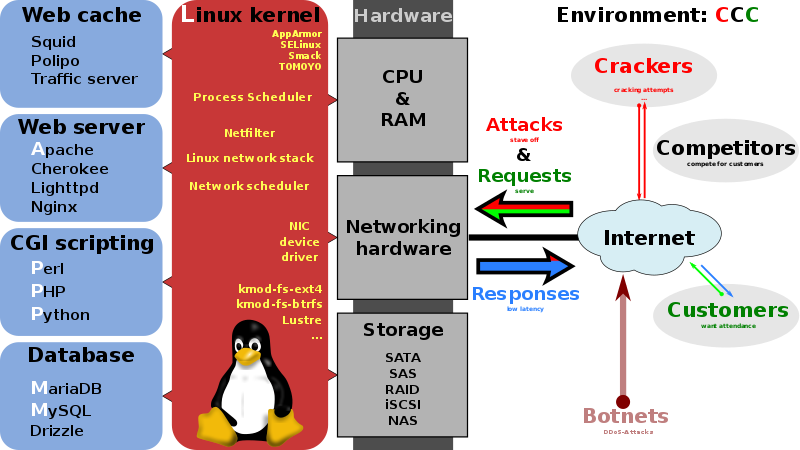
Berkas:LAMP software bundle.svg
LAMP adalah istilah yang merupakan singkatan dari Linux, Apache, MySQL dan Perl/PHP/Phyton. Merupakan sebuah paket perangkat lunak bebas yang digunakan untuk menjalankan sebuah aplikasi secara lengkap.
Komponen-komponen dari LAMP:
  • Linux – sistem operasi
  • Apache HTTP Server – web server
  • MariaDB atau MySQL – sistem basis data
  • PHP atau Perl atau Python – bahasa pemrograman yang dipakai
Beberapa perangkat lunak yang menggunakan konfigurasi LAMP antara lain MediaWiki dan Bugzilla.

Untuk persiapan proses instalasi ini dibutuhkan koneksi internet.  Setelah Komputer anda dengan distro kesayangan anda sudah terkoneksi dan buka terminal linux anda dengan Ctr+Alt+t atau melalui " Applications > Accessories > Terminal   lalu kita mulai dengan menjalankan perintah-perintah dibawah ini :

1. Instal Apache2
$ sudo apt-get install apache2
Jika proses instalasi selesai, silahkan test hasilnya dengan cara membuka browser firefox atau browser lainnya, dan tuliskan alamat localhost. Jika berhasil memasang apache di linux mint, - See more at: http://tuxplus.blogspot.co.id/2012/10/cara-install-lamp-linux-apache-mysql-php-di-linux-mint.html#sthash.S44dduwB.dpuf
Jika proses instalasi selesai, silahkan test hasilnya dengan cara membuka browser firefox atau browser lainnya, dan tuliskan alamat localhost. Jika berhasil memasang apache di linux mint, maka akan muncul apache.


2. Instal PHP
Install PHP
$ sudo apt-get install php5 php5-cli php5-curl php5-gd php5-intl php5-json php5-mcrypt php5-mysql php5-xmlrpc
Setelah proses instalasi selesai, agar PHP ini bekerja dan terintegrasi dengan web server apache, kita harus me-restart apache dengan memasukan perintah ini
sudo /etc/init.d/apache2 restart
Untuk melakukan test apakah PHP sudah berjalan, kita coba buat scrip php.
Pada terminal  ketik perintah :
sudo gedit /var/www/html/test.php (gedit dapat Anda ganti dengan teks editor yang sudah terinstall di komputer, misalnya nano, pluma dsb).
- Setelah itu masukkan perintah ini pada  : <?php phpinfo(); ?>
- Simpan dan keluarkan jendela kate teks editor.
- Lalu kembali Anda dapat mencoba mengetikan alamat http://localhost/test.php. Jika  PHP telah terpasang dengan benar, akan muncul tampilan informasi PHP seperti ini :


3. Instal MySQL
$ sudo apt-get install mysql-server
Pada saat proses instalasi, akan muncul notifikasi untuk membuat password MySQL untuk akun pengguna "root", Anda masukan password sesuai keinginan anda, kemudian ulangi kembali mengetikkan password tersebut pada tampilan selanjutnya.
 Lalu masukan perintah
mysql_secure_installation
 Masukan password.

4. Instal phpmyadmin
Langkah selanjutnya adalah menginstall program phpMyAdmin yang merupakan tool yang berguna untuk mengedit database. - See more at: http://tuxplus.blogspot.co.id/2012/10/cara-install-lamp-linux-apache-mysql-php-di-linux-mint.html#sthash.GcgzU0iH.dpuf
Langkah selanjutnya adalah menginstall program phpMyAdmin yang merupakan tool yang berguna untuk mengedit database.
$ sudo apt-get install phpmyadmin
Pada saat proses instalasi phpMyAdmin akan muncul jendela configurasi server, dikarenakan kita telah memasang apache, maka kita pilih apache sebagai web servernya dengan menekan tombol spasi di keyboard. Lalu tekan tombol tab keyboard dan mengarahkan ke OK, kemudian tekan enter.
 Selanjutnya pilih yes untuk konfigurasi database.
Kemudian masukan password untuk phpmyadmin
Setelah selesai proses instalasi, silahkan Anda cek di browser anda ke url : http://localhost/phpmyadmin.

Pada saat proses instalasi phpMyAdmin akan muncul jendela configurasi server, dikarenakan kita telah memasang apache, maka kita pilih apache sebagai web servernya dengan menekan tombol spasi di keyboard. Lalu tekan tombol tab keyboard dan mengarahkan ke OK, kemudian tekan enter. - See more at: http://tuxplus.blogspot.co.id/2012/10/cara-install-lamp-linux-apache-mysql-php-di-linux-mint.html#sthash.GcgzU0iH.dpuf
 Jika sudah muncul tampilan ini, berarti phpMyAdmin telah terinstall. Silahkan Anda coba untuk memasukkan user (root) dan kata sandi yang telah anda tentukan pada saat instalasi mySQL.


Referensi
http://tuxplus.blogspot.co.id/2012/10/cara-install-lamp-linux-apache-mysql-php-di-linux-mint.html
Pada saat proses instalasi, akan muncul notifikasi untuk membuat password MySQL untuk akun pengguna "root", Anda masukan password sesuai keinginan anda, kemudian ulangi kembali mengetikkan password tersebut pada tampilan selanjutnya. - See more at: http://tuxplus.blogspot.co.id/2012/10/cara-install-lamp-linux-apache-mysql-php-di-linux-mint.html#sthash.GcgzU0iH.dpuf
Read More ->>