Batman Begins - Help Select

Senin, 23 Januari 2017

Pembahasan UKK TKJ 2017 Paket 2


Pembahasan  UKK TKJ 2016/2017 Paket 2
Dalam kegiatan uji kompetensi ini anda bertindak sebagai Teknisi Jaringan. Tugas anda sebagai seorang teknisi Jaringan adalah merancang bangun dan mengkonfigurasi sebuah Wifi Router berfungsi sebagai Gateway Internet, Webproxy, DHCP Server dan Firewall, kemudian internet tersebut dishare ke client melalui jalur kabel dan wireless.

TOPOLOGI


Mengacu kepada topologi di atas yang saya ambil dari soal dan silahkan sesuaikan dengan kondisi kalian sendiri, saya sendiri akan sesuaikan menjadi

IP Kabel : 192.168.100.1/24
IP Nirkabel : 192.168.200.1/24
IP ISP : 192.168.10.124/24

Konfigurasi MikroTik Gateway
1. Berikan IP address pada setiap ether
IP > Address
ether1 : 192.168.10.124/24
ether2 : 192.168.100.1/24
wlan1 : 192.168.200.1/24

2. Buat routing statis yang berfungsi untuk mengarahkan alamat yang tidak terdefinisikan di routing table ke gateway kita tentukan.
IP > Routes
Gateway : 192.168.10.1 ( Sesuaikan ip ether1 yg dari ISP )

3. Agar jaringan lokal kita bisa terhubung dengan jaringan publik maka kita membutuhkan fitur NAT atau Network Address Translation.
            IP > Firewall
Pindah ke NAT
Pada tab General, Out. Interface : ether1
Pada tab Action, Action : masquerade

4. Agar router bisa melakukan resolve pada domain maka kita harus menambahkan konfigurasi DNS pada router. Silahkan teman-teman sesuaikan dengan DNS yang digunakan oleh ISP, namun jika tidak tahu kita pakai saja DNS dari Google ( 8.8.8.8 ).
            IP > DNS
Servers : 8.8.8.8
Centang ada Allow Remote Request

5. Seharusnya kalian sudah bisa terhubung ke internet yang menandakan bahwa kita sudah berhasil membuat MikroTik Gateway, silahkan coba dengan ping via terminal di Router.

DHCP Server
Selanjutnya atur DHCP server untuk ether2 maupun wlan1. DHCP merupakan layanan yang secara otomatis memberikan ip address ke komputer yang memintanya.

Jangan lupa atur pada Addresses to Give Out :
ether2 : 192.168.100.2-192.168.100.100
wlan1 : 192.168.200.2-192.168.200.100
IP > DHCP Server
Klik DHCP Setup
Klik next saja karena sudah terisi otomatis, dan Ganti di bagian Addresses to Give Out seperti perintah di soal.

Wireless
Selanjutnya kita atur wireless nya.

1. Masuk ke Wireless lalu pilih aktifkan interface wlan1 dengan cara pilih lalu klik centang.

2. Klik ganda pada wlan1

3. Pindah ke tab Wireless
Mode : ap bridge
SSID : taufik@Proxy

Web Proxy
Proxy adalah suatu aplikasi yang menjadi perantara antara client dengan server, sehingga client tidak akan berhubungan langsung dengan server-server yang ada di Internet. Mikrotik memiliki fitur Web proxy yang bisa digunakan sebagai proxy server yang nantinya akan menjadi perantara antara browser user dengan web server di Internet.

Masuk ke menu WebProxy
IP > Web Proxy
Pada tab General
Centang Enable
Cache Administrator : taufik@sekolah.sch.id
Lalu tambahkan NAT
            IP > Firewall
Pindah ke NAT
Pada tab General,
Chain : dstnat
Protocol : 6 (tcp)
Dst. Port : 80
In. Interface : wlan1
Pada tab Action
Action : redirect
To Ports : 8080

Setelah itu kita bisa atur access nya. Kita disini disuruh blok site www.linux.or.id dan file .mp3, .mkv
            IP > Web Proxy
Klik pada Access

Block Site
Dst. Host : www.linux.or.id
Action : deny

Block File
Path : *.mp3
Action : deny

Block File
Path : *.mkv
Action : deny

Firewall
Membuat firewall yang memblokir akses internet melalui jalur wireless mulai pukul 19:00 (malam)– 07:00 (pagi). Kita buat dua rules yang dari jam 19.00 – 23.59 dan 00.00 – 07.00, Karena kalau dari jam 7 malam sampai jam 7 pagi kan sudah beda hari.
IP > Firewall
1. Pindah ke Filter Rules
Pada tab General
            Chain : forward
            In. Interface : wlan1
            Out. Interface : ether1

Pada tab Action
            Action : drop

Pada tab Extra
Time : 19:00:00           23:59:59

2. Lalu buat lagi atau bisa di copy terus ganti di bagian
Pada tab Extra
Time : 00:00:00           07:00:00


Pengujian
Oke konfigurasinya sudah selesai sekarang tinggal kalian uji coba.


Nb : Jika ada kesalahan silakan di berkomentar.
GOOD LUCK
 
Read More ->>

Selasa, 04 Oktober 2016

Video Konfigurasi Debian Server 7 Untuk Persiapan UKK TKJ

Berikut ini video yg saya buat tentang Konfigurasi Debian Server 7 Untuk Persiapan UKK TKJ . semoga bermanfaat.

Read More ->>

Rabu, 09 September 2015

Mengenal EHCP Panel Hosting

Salah satu panel hosting gratis lainnya adalah EHCP. EHCP atau lebih dikenal dengan Easy Hosting Control Panel merupakan web hosting control panel yang dibuat untuk sistem operasi Linux dan keturunan Debian. Jujur saja, ini salah satu hosting panel yang pernah saya coba dan hasilnya lumayan bagus dan mudah khususnya untuk memenejemen domain. Untuk fitur lebih lengkapnya adalah sebagai berikut:

Fitur
  •     Unlimited Resellers, Panel Users, Domains, FTP Users, Email Accounts and mySQL databases
  •     Apache
  •     BIND
  •     PHP
  •     Vsftpd
  •     Domain and subdomain management
  •     Email with IMAP, SMTP and POP3 with support for email forwarding, autoresponder, and catch-all
  •     SquirrelMail integration
  •     FTP server management with web-FTP (net2ftp) interface
  •     Web stats (webalizer)
  •     MySQL web administration
  •     SSL support
Lainnya
  •     Multi-server and multi-MySQL support
  •     Bulk add domain option
  •     Disk and Email quota control
  •     Custom HTTP
  •     Custom DNS
  •     Domain redirects, transfers, and aliases
  •     Custom server messaging
  •     Server system up-time and state information
  •     Automated backup/restore
  •     Web-based error log reporting
  •     'Fix Apache' option
  •     'Fix POSTFIX' option
  •     16 customizable GUI templates
  •     27 easy install scripts including Wordpress, Joomla, Drupal, osCommerce, ZenCart, phpMyAdmin, and MediaWiki.
Read More ->>

Selasa, 08 September 2015

Membangun Toko Online dengan Magento pada Debian Server

 
Magento adalah aplikasi e-commerce (disebut juga online store atau shopping cart) berbasis web dengan fasilitas sangat lengkap. Magento merupakan open source yang merupakan metode pengembangan software yang menyertakan source code, dan mengizinkan pemakaian atau perubahan seperti apapun terhadap source code tersebut. Jadi, open source merupakan cara pengembangan/distribusi software yang membolehkan siapapun memperoleh, mengubah, dan mendistribusi ulang software tersebut. Namun setelah saya mengunjungi situs magento, perusahan tersebut sudah merilis Professional Edition dan Enterprise Edition yang sepertinya sudah menjadi komersil atau diperjualbelikan.

Magento diciptakan dengan pondasi yang kuat sebagai respon terhadap kompleksitas berbagai keinginan terhadap fitur yang diharapkan oleh berbagai kalangan pebisnis online. kemudahan merupakan kunci utama yang diinginkan oleh pebisnis online , lebih dari fitur – fitur ataupun fungsionalitas yang lain yang ada dalam standar website online ecommerce.


Tujuan utama Magento yaitu membangun sebuah platform (media/alat yang dalam hal ini yaitu website online ecommerce) di mana kontrol sepenuhnya kembali dipegang oleh pebisnis online itu sendiri tanpa mengesampingkan alur dan proses bisnis online seperti sebagaimana mestinya.
 

Requirements 
Debian 8
Apache 2
PHP 5.4 dan required extensions
MySQL/MariaDB

 Cara instal Magento

1. Download dan Upload Magento
Silakan download magento di http://www.magentocommerce.com/download

Setelah di download, upload ke debian menggunakan scp atau file zilla.
NB: Letakan di /var/www/html

2. Konfigurasi Apache
nano /etc/apache2/apache2.conf
Cari baris

<Directory /var/www/>
        Options Indexes FollowSymLinks
        AllowOverride All
        Require all granted
</Directory>

Ubah AllowOverride None jadi AllowOverride All

<Directory /var/www/>
        Options Indexes FollowSymLinks
        AllowOverride All
        Require all granted
</Directory>

Setelah itu save dan masukan perintah
a2enmod rewrite
Dan restart Apache
/etc/init.d/apache2 restart
3. Buat Database
Saya membuat database lewat phpmyadmin

 4. Atur Magento
Masuk directory /var/www/html, lalu ekstrak magento ( jika file zip maka masukan perintah berikut)
unzip namafile.zip
Beri hak kepemilikan
chown -R www-data:www-data magento

5. Instal Magento
Pada tahap pertama instalasi magento kita harus menyetujui persyaratan-persyatan. Centang lalu klik Continue.


 Pilih zona waktu, bahasa, mata uang.
Pilih type database, masukan nama database yang anda buat tadi serta masukan username dan password database.
Buat akun admin.
Anda bisa melewati survey, tapi jangan lupa simpan enkripasi password.
Klik "Go to Fronted" untuk mengunjungi laman, atau "Go to Backend" untuk ke dashboard admin.
Jika pilih  Go to Fronted maka akan tampil halaman login. Masukan username dan password admin.
 Tampilan dashboard admin.
 Tampilan awal magento.


Referensi
http://www.tecmint.com/install-magento-in-ubuntu/
Read More ->>

Minggu, 06 September 2015

Hal-Hal Yang Harus Dilakukan Setelah Menginstal Linux Mint 17.1 Rebecca

 Hal-Hal Yang Harus Dilakukan Setelah Menginstal Linux Mint 17.1 Rebecca.

Setelah menginstal Linux Mint ada beberapa hal yang harus dilakukan.

1. Mengatur Software Source

Klik Menu > Administration > Software Source. Di sini anda akan mengatur mirror yang berfungsi sebagai sumber saat anda menginstal aplikasi nantinya. Klik pilihan yang terdapat pada Main (rebecca) [yang ada gambar benderanya], klik mirror yang paling cepat lalu klik Apply.


2. Update

Anda perlu meng-update sistem anda supaya sesuai dengan repository Ubuntu. Update bertujuan untuk mengambil index repository (secara online). Index repository sangat penting karena tanpanya apt-get tidak bisa menginstal suatu aplikasi. Index ini berisi daftar URL lengkap dari seluruh isi server yang bserisi paket-paket berformat debian. Index ini bisa anda lihat di /var/lib/apt/lists. Update bisa dilakukan dengan cara membuka terminal dari menu atau dengan menekan tombol ctrl+alt+T kemudian mengetikkan :
sudo apt-get update
kemudian tekan Enter. Anda akan diminta untuk memasukkan password. Jika anda seorang pemula Linux maka jangan heran ketika password anda tidak ditampilkan di Terminal, hal ini untuk menjaga privasi anda. Setelah selesai memasukkan password, tekan Enter maka peroses update akan berlangsung. Tunggu hingga selesai. Perlu diingat bahwa proses update dan penginstalan aplikasi baik melalui Terminal ataupun melalui aplikasi berbasis grafis haruslah terhubung ke internet.

3. Instal Java

Java sangat penting ketika kita menjalankan aplikasi yang membutuhkan aplikasi Java di Browser. Ketik di terminal perintah di bawah ini lalu tekan Enter :
sudo apt-get install openjdk-7-jdk
Jika suatu saat anda memutuskan untuk me-uninstall openjdk maka gunakan perintah di bawah ini :

sudo apt-get purge openjdk

4. Instal Flash Player

Flash Player sangat diperlukan ketika kita ingin memutar video di Browser. Ini dia perintah untuk menginstalnya:
sudo apt-get install flashplugin-installer

5. Instal LAMP (Linux, Apache, MySQL and PHP)
Silakan menuju artikel Langkah Instal LAMP

Referensi
http://imaginasi-kontemporer.blogspot.co.id/2015/02/hal-hal-yang-sebaiknya-dilakukan.html
Read More ->>

Sabtu, 05 September 2015

Langkah Install LAMP (Linux, Apache, MySQL dan PHP) di Linux Mint

Berkas:LAMP software bundle.svg
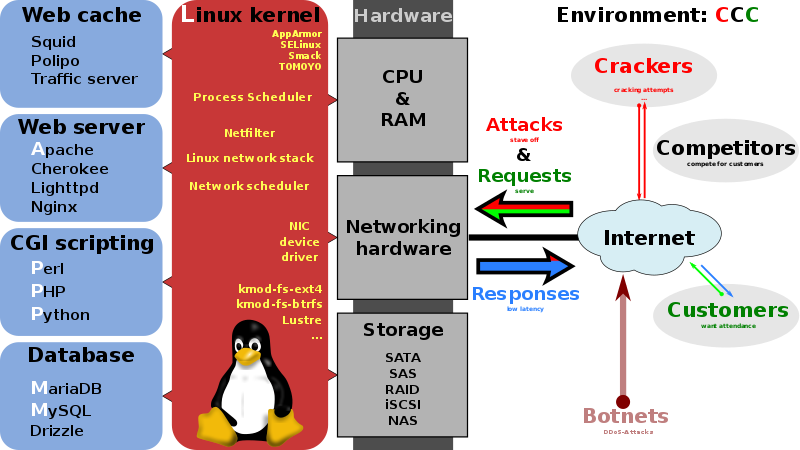
LAMP adalah istilah yang merupakan singkatan dari Linux, Apache, MySQL dan Perl/PHP/Phyton. Merupakan sebuah paket perangkat lunak bebas yang digunakan untuk menjalankan sebuah aplikasi secara lengkap.
Komponen-komponen dari LAMP:
  • Linux – sistem operasi
  • Apache HTTP Server – web server
  • MariaDB atau MySQL – sistem basis data
  • PHP atau Perl atau Python – bahasa pemrograman yang dipakai
Beberapa perangkat lunak yang menggunakan konfigurasi LAMP antara lain MediaWiki dan Bugzilla.

Untuk persiapan proses instalasi ini dibutuhkan koneksi internet.  Setelah Komputer anda dengan distro kesayangan anda sudah terkoneksi dan buka terminal linux anda dengan Ctr+Alt+t atau melalui " Applications > Accessories > Terminal   lalu kita mulai dengan menjalankan perintah-perintah dibawah ini :

1. Instal Apache2
$ sudo apt-get install apache2
Jika proses instalasi selesai, silahkan test hasilnya dengan cara membuka browser firefox atau browser lainnya, dan tuliskan alamat localhost. Jika berhasil memasang apache di linux mint, - See more at: http://tuxplus.blogspot.co.id/2012/10/cara-install-lamp-linux-apache-mysql-php-di-linux-mint.html#sthash.S44dduwB.dpuf
Jika proses instalasi selesai, silahkan test hasilnya dengan cara membuka browser firefox atau browser lainnya, dan tuliskan alamat localhost. Jika berhasil memasang apache di linux mint, maka akan muncul apache.


2. Instal PHP
Install PHP
$ sudo apt-get install php5 php5-cli php5-curl php5-gd php5-intl php5-json php5-mcrypt php5-mysql php5-xmlrpc
Setelah proses instalasi selesai, agar PHP ini bekerja dan terintegrasi dengan web server apache, kita harus me-restart apache dengan memasukan perintah ini
sudo /etc/init.d/apache2 restart
Untuk melakukan test apakah PHP sudah berjalan, kita coba buat scrip php.
Pada terminal  ketik perintah :
sudo gedit /var/www/html/test.php (gedit dapat Anda ganti dengan teks editor yang sudah terinstall di komputer, misalnya nano, pluma dsb).
- Setelah itu masukkan perintah ini pada  : <?php phpinfo(); ?>
- Simpan dan keluarkan jendela kate teks editor.
- Lalu kembali Anda dapat mencoba mengetikan alamat http://localhost/test.php. Jika  PHP telah terpasang dengan benar, akan muncul tampilan informasi PHP seperti ini :


3. Instal MySQL
$ sudo apt-get install mysql-server
Pada saat proses instalasi, akan muncul notifikasi untuk membuat password MySQL untuk akun pengguna "root", Anda masukan password sesuai keinginan anda, kemudian ulangi kembali mengetikkan password tersebut pada tampilan selanjutnya.
 Lalu masukan perintah
mysql_secure_installation
 Masukan password.

4. Instal phpmyadmin
Langkah selanjutnya adalah menginstall program phpMyAdmin yang merupakan tool yang berguna untuk mengedit database. - See more at: http://tuxplus.blogspot.co.id/2012/10/cara-install-lamp-linux-apache-mysql-php-di-linux-mint.html#sthash.GcgzU0iH.dpuf
Langkah selanjutnya adalah menginstall program phpMyAdmin yang merupakan tool yang berguna untuk mengedit database.
$ sudo apt-get install phpmyadmin
Pada saat proses instalasi phpMyAdmin akan muncul jendela configurasi server, dikarenakan kita telah memasang apache, maka kita pilih apache sebagai web servernya dengan menekan tombol spasi di keyboard. Lalu tekan tombol tab keyboard dan mengarahkan ke OK, kemudian tekan enter.
 Selanjutnya pilih yes untuk konfigurasi database.
Kemudian masukan password untuk phpmyadmin
Setelah selesai proses instalasi, silahkan Anda cek di browser anda ke url : http://localhost/phpmyadmin.

Pada saat proses instalasi phpMyAdmin akan muncul jendela configurasi server, dikarenakan kita telah memasang apache, maka kita pilih apache sebagai web servernya dengan menekan tombol spasi di keyboard. Lalu tekan tombol tab keyboard dan mengarahkan ke OK, kemudian tekan enter. - See more at: http://tuxplus.blogspot.co.id/2012/10/cara-install-lamp-linux-apache-mysql-php-di-linux-mint.html#sthash.GcgzU0iH.dpuf
 Jika sudah muncul tampilan ini, berarti phpMyAdmin telah terinstall. Silahkan Anda coba untuk memasukkan user (root) dan kata sandi yang telah anda tentukan pada saat instalasi mySQL.


Referensi
http://tuxplus.blogspot.co.id/2012/10/cara-install-lamp-linux-apache-mysql-php-di-linux-mint.html
Pada saat proses instalasi, akan muncul notifikasi untuk membuat password MySQL untuk akun pengguna "root", Anda masukan password sesuai keinginan anda, kemudian ulangi kembali mengetikkan password tersebut pada tampilan selanjutnya. - See more at: http://tuxplus.blogspot.co.id/2012/10/cara-install-lamp-linux-apache-mysql-php-di-linux-mint.html#sthash.GcgzU0iH.dpuf
Read More ->>

Jumat, 04 September 2015

Membangun E-Learning dengan Moodle pada Debian Jessie

       Moodle (singkatan dari Modular Object-Oriented Dynamic Learning Environment) adalah sebuah platform perangkat lunak pembelajaran elektronik (elearning) yang bersifat gratis dan open source, juga dikenal sebagai Sistem Manajemen Kursus/Kuliah (Course Management Courses), Sistem Manajemen Pembelajaran, Atau Virtual Learning Environment (VLE). Pada Oktober 2010 Moodle memiliki basis pengguna sebanyak 49.952 situs terdaftar dan diverifikasi, melayani 37 juta pengguna untuk 3,7 juta kursus/kuliah.

      Saat ini, Moodle memiliki beberapa fitur yang merupakan fitur khusus untuk platform e-learning, ditambah beberapa inovasi khas Moodle (seperti, sistem penyaringan). Moodle sangat mirip dengan sistem manajemen pembelajaran. Moodle dapat digunakan dalam berbagai jenis lingkungan seperti di bidang pendidikan, pelatihan dan pengembangan, dan pengaturan bisnis.
Beberapa fitur khas Moodle
  •  
  • Pengajuan tugas (Assignment Submission)
  • Forum diskusi
  • Download (unduh) File
  • Penilaian (grading)
  • Pesan Instant Moodle
  • Kalender Online
  • Berita dan pengumuman online (Tingkat Program Kursus/Kuliah dan Lembaga Pengelola)
  • Kuis online
  • Wiki
 
    Pengembang dapat mengembangkan konstruksi modular Moodle dengan menciptakan plugin untuk fungsi baru yang spesifik. Infrastruktur Moodle mendukung berbagai jenis plug-in:
 
  • Kegiatan (termasuk permainan/games kata dan matematika)
  • Jenis sumber daya.
  • Jenis pertanyaan (pilihan ganda, benar dan salah, isi yang kosong dll)
  • Tipe data field (untuk kegiatan database)
  • Tema-tema (themes) grafis
  • Metode otentikasi (dapat dengan aksesibilitas yang memerlukan username dan password)
  • Metode pendaftaran
  • Filter konten
 
    Banyak tersedia Plugin gratis dari pihak ketiga yang memanfaatkan infrastruktur Moodle. Pengguna Moodle dapat menggunakan PHP untuk membuat modul baru. Pengembangan Moodle telah didukung oleh karya para programmer open source. Hal ini telah memberikan kontribusi terhadap perkembangan yang pesat dan perbaikan bug yang cepat. Secara default dalam Moodle terdapat TCPDF library yang memungkinkan dibuatnya dokumen PDF dari halaman.


KEBUTUHAN SISTEM
a. Pastikan Sudah Terinstal LAMP
Apache2, PostgreSQL / Mysql / MariaDB, php5.

b. Hardware
Hardisk : 160MB (min)
Prosesor : 1GHz (min)
Ram : 256MB (min), 1GB atau lebih sangat dianjurkan. Aturan umum praktis adalah bahwa Moodle dapat mendukung 10 sampai 20 pengguna secara bersamaan untuk setiap 1GB RAM, tapi ini akan bervariasi tergantung pada kombinasi hardware dan software Anda dan jenis penggunaan.

c. Software
Lihat disitus moodle


 Jika kebutuhan sistem sudah terpenuhi selanjunya silakan ikuti langkah dibawah.

1. Download Moodle dengan mengunjungi situs resminya https://download.moodle.org. Saya menggunakan moodle versi 29

2. Upload Moodle ke server dengan scp atau aplikasi FTP seperti file zilla.
Saya menggunakan scp. Caranya masuk terminal lalu masukan perintah
scp moodle-latest-29.zip root@192.168.77.7:/var/www/html
 3. Masuk ke debian server sebagai superuser lalu pindah ke directory /var/www/html
cd /var/www/html
4. Extrack moodle, jika formatnya zip maka masukan perintah
unzip moodle-latest-29.zip
NB : Jika belum menginstal unzip maka instal dengan perintah apt-get install unzip 

5. Buat directory moodle data di /var/www
mkdir /var/www/moodledata
6. Beri hak akses pada directory moodle dan moodledata
chown -R www-data:www-data moodle
chmod -R 755 moodle
chown -R www-data:www-data /var/www/moodledata
chmod -R 755 /var/www/moodledata
7. Buat database, saya melalui phpmyadmin untuk membuatnya.

8. Sekarang masuk ke installai dengan cara masuk ke browser lalu ketik ipserver/moodle. Kemudian pilih bahasa, next.

9. Pada confirm path klik next jika sudah sesuai.
10. Pilih type database yang digunakan.
 11. Pada database settins sesuaikan isinya.
12. Kemudian klik Continue.

13. Selanjutnya akan muncul menu Server checks, Jika sudah OK semua maka lanjutkan instalasi moodlenya. Jika ada yang merah silakan cari solusinya.
14. Kemudian akan masuk menu pengecekan paket-paket pada moodle,  Jika sudah success semua kita lanjutkan dengan klik Continue.
 15. Kemudian isi informasi admin.
16. Lalu isi informasi website. Save changes.
17. Instalasi moodle sudah selesai, berikut ini tampilan Dashboard Admin dan Home page moodle.


Referensi
- http://www.idca.or.id/2014/09/mengenal-tentang-moodle-apa-itu-moodle.html
- http://ihsanblctelkom.blogspot.co.id/2015/08/instalasi-moodle.html
Read More ->>